



夸克网盘App扫码 · 识别
应用商店搜索夸克
发布日期:2026-08-16
在API开发和调试领域,Postman凭借简洁的界面和强大的功能成为许多开发者的首选。然而,不少国内用户在安装后遇到的第一个问题就是:Postman怎么设置中文? 本文将结合官方现状和社区实践,提供一份克制的操作指南,并提醒可能存在的风险。
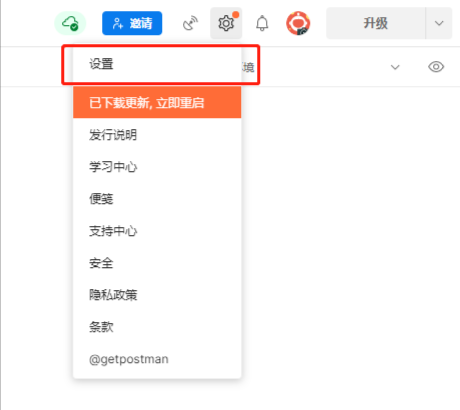
根据官方文档和多渠道测试,Postman桌面版和网页版目前均未提供内置的中文语言选项。在设置界面中,虽然有字体、主题等外观调整项,但语言下拉框仅包含英文等少数语种,没有简体中文。这意味着用户无法通过简单的“设置—语言”切换来实现中文界面。
值得注意的是,Postman官方社区曾多次讨论多语言支持计划,但尚未发布稳定版本。因此,网络上所谓的“官方中文版”多为误传或第三方修改版。
虽然官方未支持,但开发者社区提供了可行的汉化方案。核心思路是替换Postman安装目录中的语言文件,使界面文本显示为中文。
首先需要确定您的Postman版本。打开Postman,点击右上角设置图标,选择“Settings”,在“About”中查看版本号。然后访问GitHub上活跃的Postman汉化项目(如postman-chinese),下载与版本号匹配的汉化补丁。
以Windows系统为例,具体操作如下:
1. 关闭Postman程序;
2. 找到Postman安装目录,通常位于%LocalAppData%\Postman或C:\Users\用户名\AppData\Local\Postman;
3. 备份原始app-x.x.x目录中的js或resources文件夹;
4. 将下载的汉化文件按照说明覆盖到对应位置;
5. 重新启动Postman,即可看到界面变为中文。
请务必严格遵循汉化包作者提供的版本对应表,否则可能导致Postman无法启动。 同时,汉化包通常只覆盖大部分常用菜单,部分新功能可能仍显示英文。
如果不想修改安装文件,可以考虑以下轻量替代方案:
- 使用Chrome或Edge浏览器的自动翻译功能,对Postman网页版进行整页翻译。该方法无需安装补丁,但翻译质量一般,且可能影响页面布局。
- 使用类似Postman的国产API调试工具(如Apifox、Eolink),它们原生支持中文,功能相近。
需要明确的是,使用第三方汉化包存在一定风险:汉化文件未经官方审核,可能包含恶意代码或导致数据泄露。此外,Postman版本更新后,旧汉化包可能失效,需要重复操作。因此,建议仅在测试环境或非重要项目中使用汉化版,重要工作环境仍建议保留英文原版或使用原生中文替代工具。
总结而言,Postman怎么设置中文这一问题的现实答案是:官方暂无支持,社区汉化可行但有条件。用户在追求中文界面的同时,务必权衡安全性和稳定性。未来若官方推出多语言版本,我们将及时跟进报道。
应用商店搜索夸克

免提取码获取
打开手机扫码或长按识别即可下载
友链:WizTree