



夸克网盘App扫码 · 识别
应用商店搜索夸克
发布日期:2026-08-16
在前后端分离开发模式下,接口测试是保证系统稳定性的关键环节。Postman作为一款流行的API调试工具,凭借直观的界面和强大的功能,成为许多团队的首选。掌握Postman怎么测试接口,不仅能提高开发效率,还能提前发现潜在问题。本文将从实际工作场景出发,梳理Postman测试接口的标准化流程。
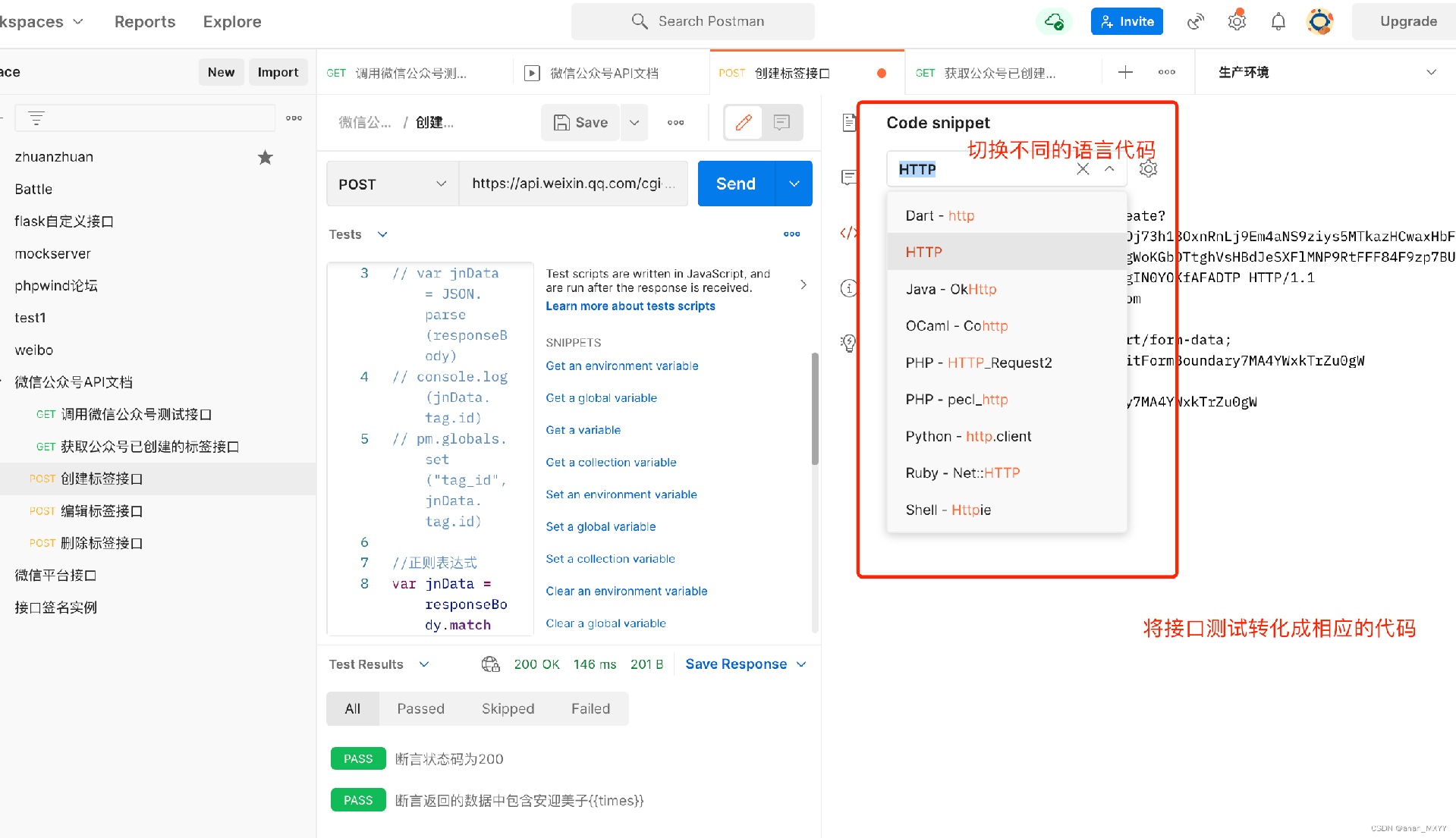
安装并打开Postman后,建议先创建一个专用的工作空间(Workspace)和集合(Collection),用于管理相关接口。测试前需明确以下信息:
接口文档通常包含请求方法(GET、POST等)、URL、请求头、请求体格式以及预期响应。务必确认是否需要认证令牌(Token)或API密钥。
点击右上角环境管理按钮,创建开发、测试或生产环境。将基础URL、Token等频繁变动的值设为变量,例如{{base_url}}。这样做能避免重复修改请求地址,提升测试脚本的可维护性。
下面以一个用户登录接口为例,演示具体测试过程。
在集合中新建请求,选择POST方法,在地址栏输入 {{base_url}}/api/login。如果URL中包含路径参数,可在Params选项卡中统一管理。
根据接口要求,在Headers中添加 Content-Type: application/json。然后在Body选项卡中选择raw,并输入JSON格式的数据,例如:{"username":"test","password":"123456"}。请求体格式必须与文档一致,否则服务器可能返回400错误。
点击Send按钮,下方会显示响应状态码、响应时间和响应体。常见状态码如200表示成功,401表示未授权,500表示服务器内部错误。通过检查响应体JSON结构,确认是否返回了预期的token或用户信息。
在Tests选项卡中编写JavaScript断言,例如:
pm.test("状态码为200", function () { pm.response.to.have.status(200); });
pm.test("响应包含token", function () { pm.expect(pm.response.json()).to.have.property("token"); });
运行后,测试结果会显示在下方Test Results区域。断言通过代表接口行为符合预期,失败则需要排查前后端逻辑。
当接口数量较多时,可以点击集合名称旁的Run按钮,批量执行集合内的所有请求。设置迭代次数、数据文件(CSV或JSON)进行参数化测试,模拟不同用户输入。
Newman是Postman的命令行工具,能将集合导出后集成到CI/CD流程中。例如在Jenkins中配置命令 newman run collection.json -e environment.json,每次代码提交后自动执行接口回归测试。
对于需要登录态的接口,可以开启Postman Interceptor同步浏览器Cookie,或者手动在Headers中携带Authorization头。这能解决部分跨域和会话保持问题。
测试过程中,新手常遇到以下问题:
1. 请求体格式错误:确保Content-Type与body格式匹配,JSON数据不能有多余逗号。
2. 环境变量未切换:发送请求前检查右上角当前环境是否正确,避免将测试数据发到生产环境。
3. 忽略响应头信息:某些接口通过响应头返回分页数据或新Token,需结合Headers标签页查看。
Postman怎么测试接口的核心在于理解接口文档、配置环境、正确构造请求并验证响应。通过断言和批量运行,可以将手工测试转化为可持续维护的自动化脚本。建议初学者从简单的GET请求开始练习,逐步加入变量、断言和Newman集成,形成完整的接口测试闭环。随着微服务架构普及,熟练使用Postman已成为后端开发和测试人员的必备技能。
应用商店搜索夸克

免提取码获取
打开手机扫码或长按识别即可下载
友链:WizTree