



夸克网盘App扫码 · 识别
应用商店搜索夸克
发布日期:2026-08-16
在日常开发与测试工作中,API调试是绕不开的环节。作为目前最主流的接口调试工具之一,Postman凭借直观的界面和丰富的功能,成为许多开发者的首选。那么,Postman怎么用才能快速完成接口测试、提高协作效率?本文将从安装到进阶功能,用真实场景带你一步步掌握。
Postman支持Windows、macOS和Linux三大平台,还提供网页版和桌面客户端。新手可以从官网下载对应版本,安装过程只需按照引导点击“下一步”即可完成,无需额外配置。
打开Postman后,左侧是集合(Collections)和历史记录,中间是请求构建区,底部则是响应查看区。请求构建区包含方法下拉框(GET、POST、PUT等)、URL输入框、Headers、Body等标签页。理解这几个区域是学会Postman怎么用的基础。
以常见的公开接口为例,假设我们要获取某用户信息,可以使用GET方法请求一个模拟地址。在URL栏输入https://jsonplaceholder.typicode.com/users/1,点击Send按钮。
发送后,下方会显示响应状态、耗时和返回体。状态码200表示成功,404表示资源不存在。响应体支持JSON、XML、HTML等格式的自动高亮。这一步骤能让初学者快速理解HTTP交互过程,也是Postman接口测试中最基础的操作。
如果只是发送单个请求,Postman并不能发挥全部价值。真正高效的使用方式在于变量、集合和测试脚本的组合。
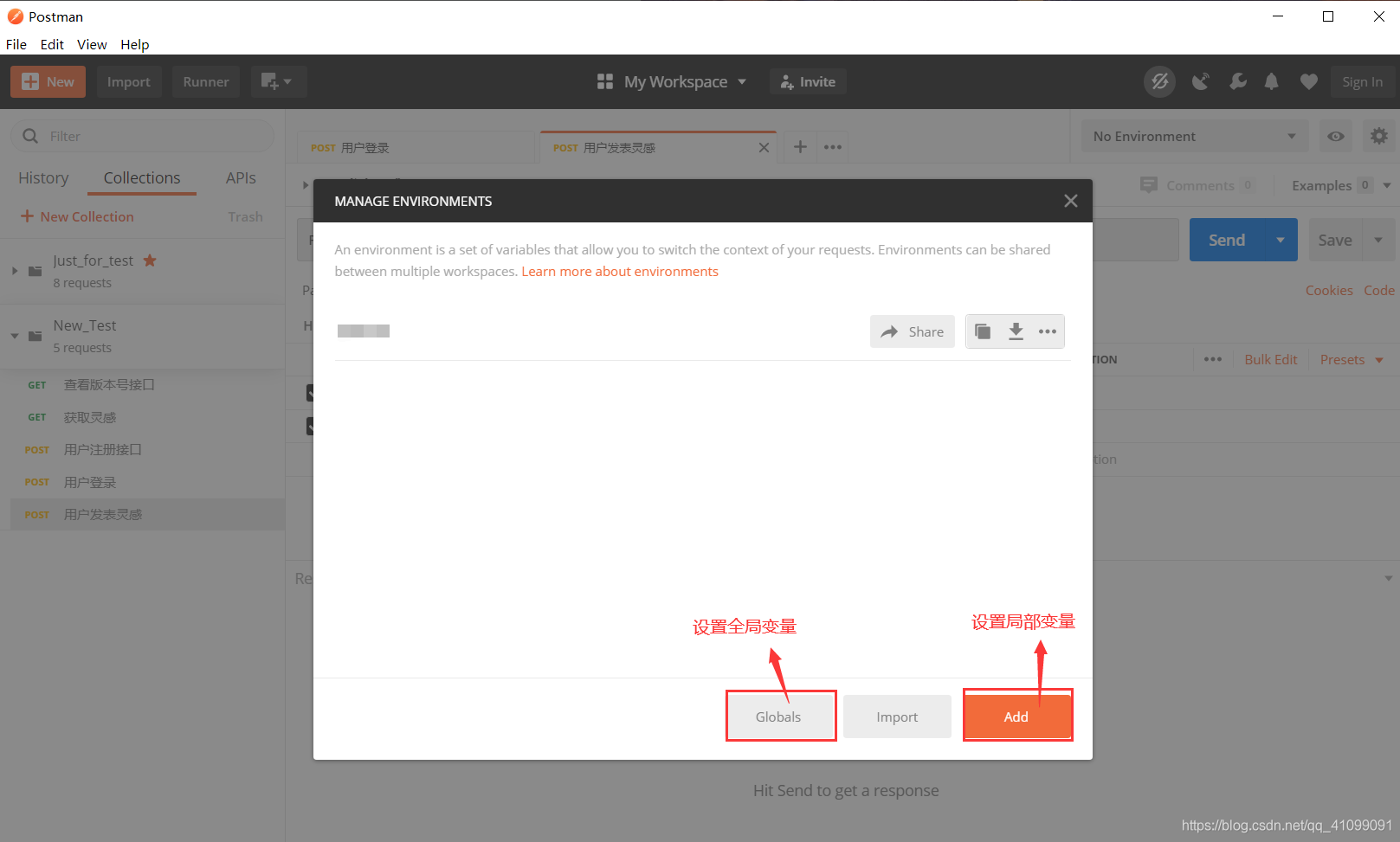
开发、测试、生产环境的域名往往不同。通过右上角的Environment功能,可以定义{{base_url}}这样的变量,并在请求URL中使用。切换环境即可自动更换主机地址,避免了手动修改URL的麻烦。
将关联的请求保存到同一个Collection后,可以使用Collection Runner一次性运行全部请求,并查看每个请求的通过情况。这适合回归测试或批量数据验证。
在Tests标签页中,可以使用JavaScript编写断言。例如pm.test('状态码为200', function () { pm.response.to.have.status(200); });。运行后,测试结果会显示在下方,帮助团队建立自动化冒烟测试。
除了上述功能,还有几个值得养成的习惯:使用工作区共享集合,让前后端协作更透明;利用Mock Server模拟后端,在前端开发时提前联调;设置请求超时和重试,应对不稳定的网络环境。另外,Postman还支持导入Swagger、cURL等格式,减少重复录入。
总的来说,Postman怎么用并不复杂,关键在于从基础请求入手,逐步掌握环境变量、集合运行和测试脚本。当这些功能组合起来,就能构建一套轻量但完整的API测试流程。无论你是后端开发、测试工程师还是前端联调人员,熟练使用Postman都能显著提升日常工作效率。
应用商店搜索夸克

免提取码获取
打开手机扫码或长按识别即可下载
友链:WizTree